Dein Server. Direkt im Spiel.
Das Vyra Overlay bringt die wichtigsten Server- und Spielerfunktionen direkt über The Isle – ohne Tab-Wechsel, ohne Browser.
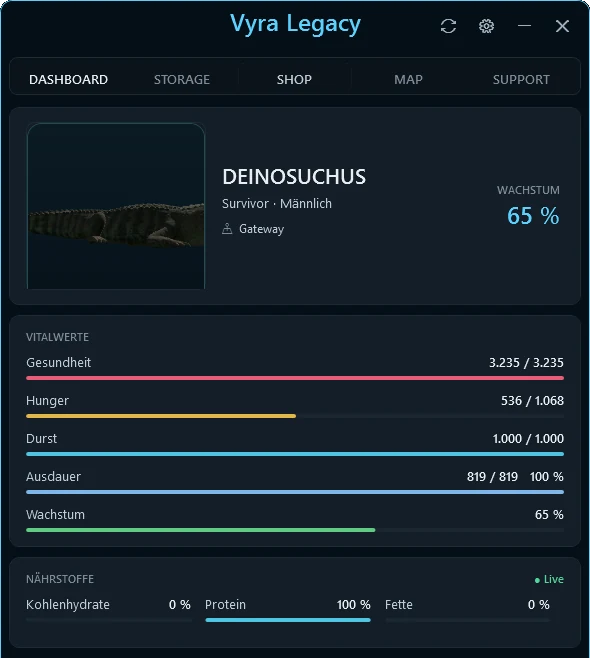
Dein Dino auf einen Blick.
Gesundheit, Hunger, Durst, Ausdauer und Wachstum deines aktuellen Dinos – live aktualisiert, während du spielst.
- Vitalwerte und Wachstum in Echtzeit
- Nährstoffe: Kohlenhydrate, Protein, Fette
- Prime-Fortschritt mit allen Aufgaben
- Mutationen und aktive Effekte
Gateway, immer im Blick.
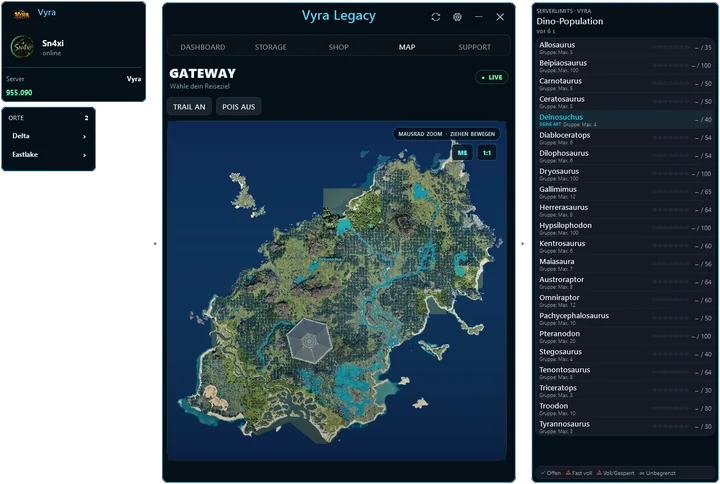
Die Gateway-Karte mit deiner Position, Blickrichtung und Spur – dazu Orte, Süßwasser und die Populationslimits für jede Art.
- Eigene Position, Blickrichtung und Spur
- Orte und Süßwasser
- Population und Gruppengröße je Art
- Auf der Karte siehst nur du dich – keine anderen Spieler
Orientierung, ohne anzuhalten.
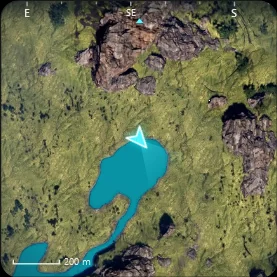
Ein Druck auf F9 blendet eine kompakte Minikarte direkt im Spiel ein – mit Position, Blickrichtung, Süßwasser und Maßstab.
Deine Dinos. Sicher geparkt.
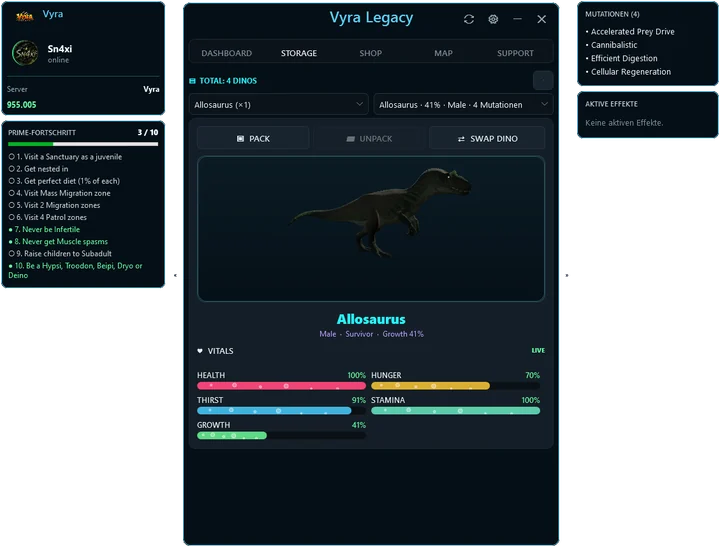
Parke Dinos in der Garage, hol sie zurück oder tausche sie – mit Wachstum, Mutationen und 3D-Vorschau.
- Einlagern, auslagern und tauschen
- Gespeicherte Dinos mit Wachstum und Mutationen
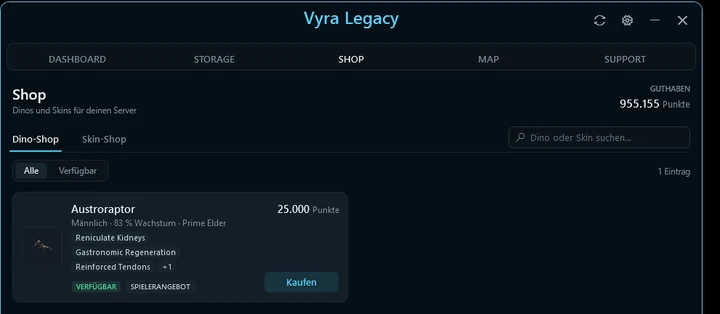
Dinos und Skins.
Kaufe Dinos und Skins mit deinem Vyra-Guthaben – dein Kontostand ist im Overlay immer sichtbar.
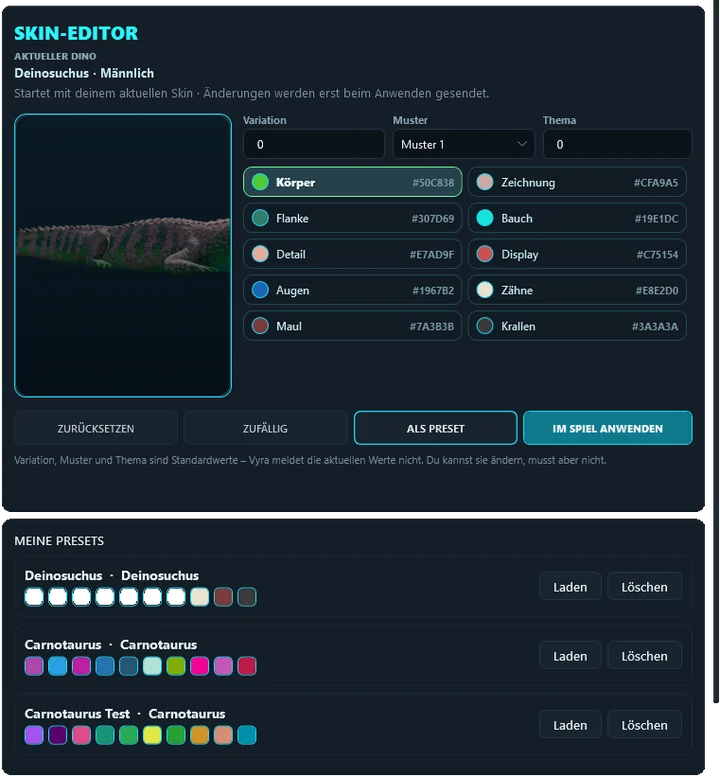
Dein Look. In Sekunden.
Starte mit deinem aktuellen Skin, passe jede Farbregion an, speichere Presets und wende sie direkt im Spiel an. Ein Druck auf F7 genügt.
- Zehn Farbregionen mit Vorschau
- Eigene Presets speichern und laden
- Im Spiel anwenden
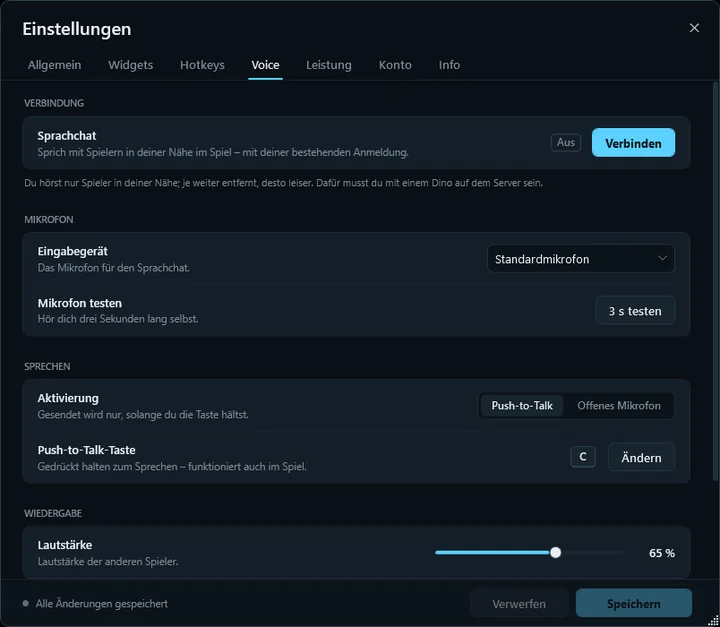
Hör, wer in deiner Nähe ist.
Mit dem integrierten Sprachchat hörst du Spieler in deiner Nähe – je weiter weg, desto leiser. Push-to-Talk oder offenes Mikrofon, Mikrofontest, Lautstärke und Stummschalten.
Voice ist optional und lässt sich in den Overlay-Einstellungen ein- und ausschalten.
Das Team, direkt im Spiel.
Im Tab SUPPORT schreibst du dem Vyra-Team ein Ticket und liest die Antworten – ohne das Spiel zu verlassen.
So erreichst du das Team →Support im Overlay
Overlay öffnen (F5) → Tab SUPPORT → Neues Ticket
Bereit für Vyra?
Das Overlay für Windows 10/11 – einmal herunterladen, Updates kommen automatisch.
Overlay herunterladen